Exportar e importar
Listas en PDF para tu seguro, catálogos en PDF, tablas Excel y CSV y piezas traídas desde una hoja de cálculo.
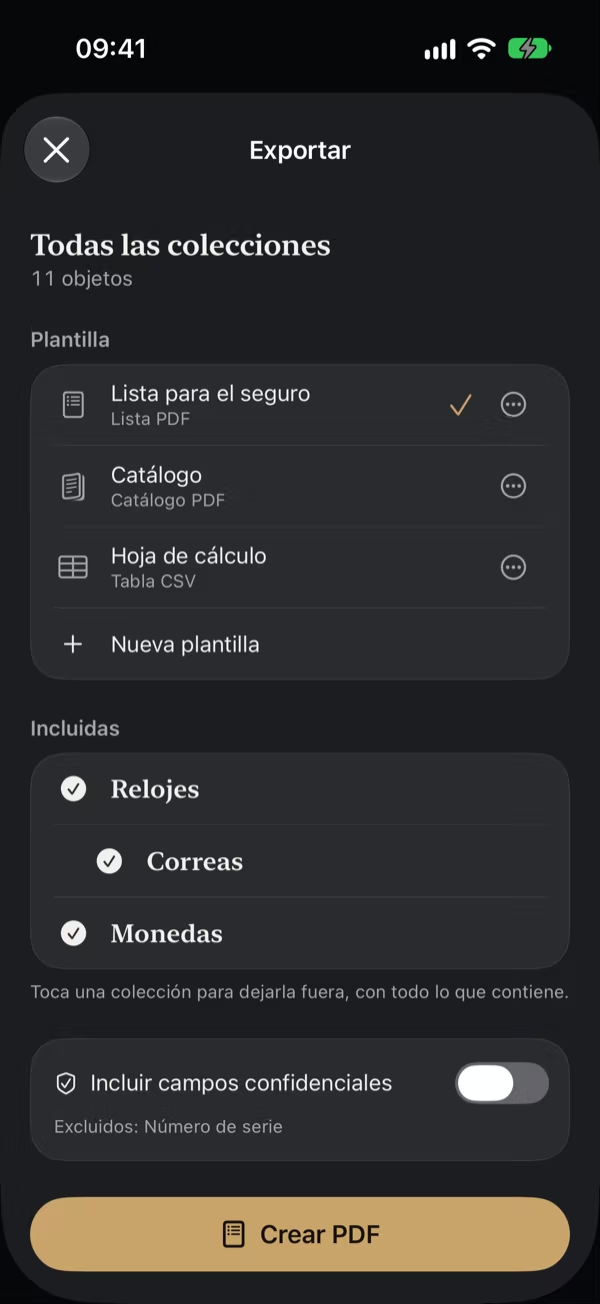
Exportar
Elige Exportar donde estés: en el menú ⋯ de la pestaña Colecciones para todo, en el menú ⋯ de una colección, en la página de una pieza o en el menú rápido de una pieza. La lista de deseos se exporta igual, con una lista propia: consulta Lista de deseos.
La pantalla de exportación va de arriba abajo:
- Plantillas: elige Lista para el seguro (una lista con fotos y totales), Catálogo (una página por pieza con fotos), Hoja de cálculo (cada dato en columnas) o una tuya. Una plantilla ajusta todo lo de abajo.
- Qué: una Tabla, con una fila por pieza y una columna por campo, o una Lista para imprimir o enviar, con Una fila por pieza o Una página por pieza. Una lista puede mostrar Fotos y, con una fila por pieza, Totales. Ordenar por fija el orden de las piezas.
- Formato: una tabla como PDF, como Excel para Excel, Numbers u Hojas de cálculo de Google, o como CSV para cualquier otro programa. Una lista siempre es un PDF.
- Campos: la fila indica cuántos campos muestra el archivo; tócala para marcarlos en una página aparte, por grupos: la pieza, cada colección y Incluir también. Seleccionar todo y No seleccionar ninguno marcan o desmarcan un grupo entero. El título siempre está.
- Colecciones: toca una colección para dejarla fuera, con todo lo que contiene. Objetos vendidos y regalados añade esas piezas.
Después toca Crear PDF, Crear archivo Excel o Crear CSV, y Vista previa o Compartir.
En un archivo Excel, los números, las fechas y los importes son valores reales, los importes con su moneda, para que las sumas salgan bien enseguida, y la fila de encabezado se queda arriba al desplazarte. Una tabla en PDF va en horizontal, con los nombres de las columnas arriba en cada página; las fotos solo están en las listas. Un campo de Opción múltiple ocupa una columna, con sus opciones separadas por comas.
En las colecciones que cuentan (cartuchos, botellas), cada plantilla muestra cuántos hay con su unidad, cuántos están prestados o en servicio técnico y el precio por unidad. En los archivos Excel y CSV, el número y la unidad tienen cada uno su columna, para que puedas sumarlos.
En Incluir también, entre los campos, cuatro casillas añaden más sobre cada pieza: Registro (cada entrada, en las piezas con más que su primera compra), Vínculos (Parte de, Incluye y Vinculado con, con los números de inventario), Nombres de archivo (los nombres de recibos y certificados, nunca los archivos) y Campos quitados (los campos que quitaste en Editar campos, marcados como quitados). Solo añaden algo en las piezas que lo tienen.
Los archivos PDF, Excel y CSV no están cifrados: quien reciba uno puede leerlo. Compártelos solo con personas de confianza. Kuriosa borra su copia cuando cierras la pantalla de compartir.
En los archivos CSV, un texto que una hoja de cálculo leería como fórmula, porque empieza por =, +, - o @, recibe un apóstrofo (') delante, para que siempre siga siendo texto. Los números como -120 se quedan como están, y Importar desde CSV … vuelve a quitar el apóstrofo.
Para exportarlo todo de una vez, con cada foto y documento, en un archivo ZIP con contraseña, usa Exportar todo… en Ajustes › Copia de seguridad: consulta Tus datos sin Kuriosa.
Campos confidenciales
Los campos confidenciales, como los números de serie, están marcados en la lista de campos y faltan en cada exportación. Para incluirlos en un archivo, activa Incluir campos confidenciales bajo los campos, confirma el aviso y desbloquea con Face ID o tu código. Kuriosa lo pregunta cada vez.
Las plantillas guardan tus cambios
Lo que cambias en la exportación se guarda al momento en la plantilla elegida: qué, el formato, los campos, el orden y las colecciones. La próxima exportación con esa plantilla empieza así. También vale para las plantillas que trae Kuriosa; si cambiaste una, el ⋯ junto a ella ofrece Restablecer para dejarla como la trae Kuriosa. Solo Incluir campos confidenciales nunca se guarda: Kuriosa pregunta cada vez.
Nueva plantilla … crea una plantilla propia con las opciones actuales y la elige, así tus próximos cambios van a ella. El ⋯ junto a una plantilla tuya ofrece Renombrar y Eliminar.
Los archivos PDF forman parte de Kuriosa Unlimited. Los archivos Excel y CSV son gratis.
Lista de inventario
Con Kuriosa Pro, Kuriosa crea la lista para el inventario de una tienda a cualquier fecha, por ejemplo a fin de año, también después: en enero, la lista del 31 de diciembre sigue mostrando lo que tenías ese día.
- En el menú ⋯ de la pestaña Colecciones, elige Lista de inventario …, o elige Lista de inventario en Plantillas cuando exportes todo o una colección.
- En Fecha de referencia, elige Fin del año pasado, Hoy u Otro día ….
- Elige el formato y toca Crear PDF, Crear archivo Excel o Crear CSV.
La lista contiene cada pieza que tenías al final de ese día, calculada a partir del registro de cada pieza: las piezas compradas después no aparecen, las vendidas, regaladas o perdidas después sí, y las prestadas aparecen como Prestado. Las cantidades, el precio por unidad y el precio de compra son los de ese día; el valor estimado es el que habías introducido hasta entonces. Los nombres, los campos y los lugares aparecen como son hoy. Una entrada sin fecha cuenta desde el día en que la introdujiste.
El PDF muestra los totales de los precios de compra y de los valores estimados, el día en que se creó, una columna Contado vacía para marcar o rellenar y líneas para Contado por, Fecha y Firma. Un archivo de Excel termina con una fila de total. Con importes en varias monedas, los totales se convierten con los tipos del Banco Central Europeo de ese día.
Importar desde una hoja de cálculo
Puedes traer piezas a una colección desde una tabla, por ejemplo desde Numbers o Excel.
- Abre la colección, toca ⋯ y elige Importar desde CSV ….
- En Archivo de ejemplo, toca Compartir archivo de ejemplo: tiene una columna para cada campo de esta colección y una fila de ejemplo. Rellénalo y guárdalo como CSV.
- Toca Elegir archivo y elige tu archivo.
- Las columnas se asocian a los campos por su nombre, en los cinco idiomas. Toca una columna para elegir qué rellena, o Omitir. Una columna debe contener los nombres.
- Revisa la vista previa y toca Importar 12 piezas.
Toda la importación es un solo paso en Actividad: Deshacer vuelve a sacar todas las piezas.
- En un campo de Opción múltiple, separa varias opciones con comas, por ejemplo «Piel, Acero». Un nombre que aún no está en la lista se convierte en una opción nueva.
- Las fotos y los archivos no se importan.
- Los campos confidenciales se importan y siguen ocultos.
- Las filas que no se pueden leer se listan y se dejan fuera enteras; corrígelas en el archivo y vuelve a elegirlo, o importa las demás.
- Se crean los lugares y las etiquetas que aún no existen.
- La versión gratuita admite hasta 25 piezas.