Esportare e importare
Elenchi PDF per la tua assicurazione, cataloghi PDF, tabelle Excel e CSV e pezzi presi da un foglio di calcolo.
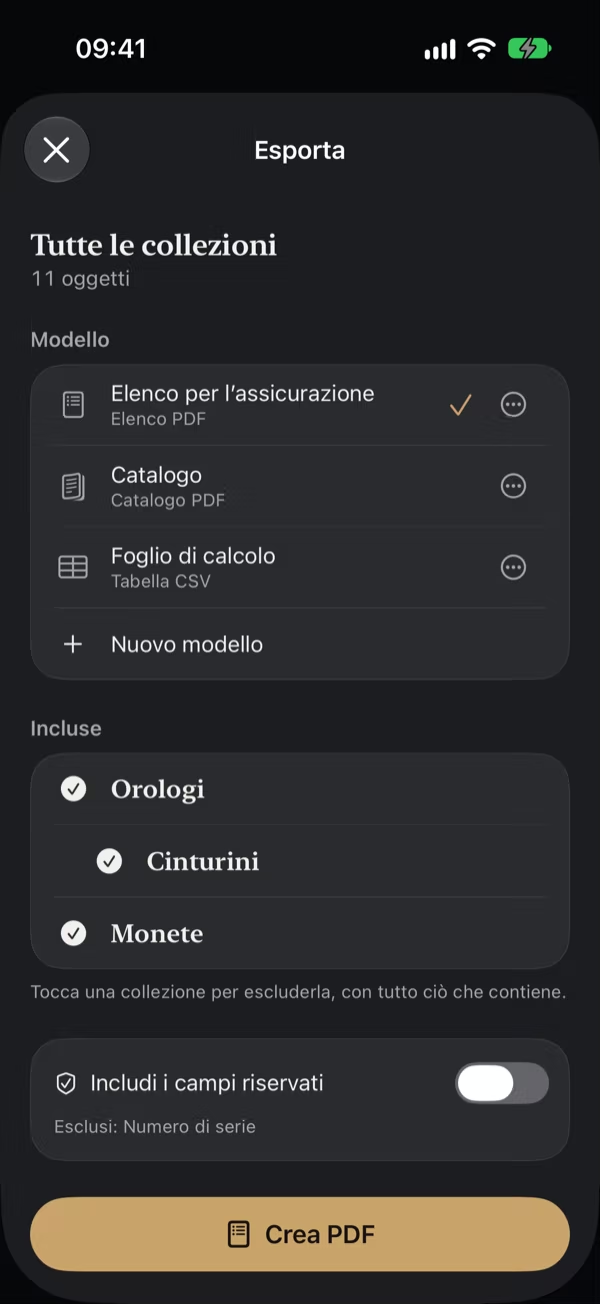
Esportare
Scegli Esporta dove ti trovi: nel menu ⋯ della scheda Collezioni per tutto, nel menu ⋯ di una collezione, nella pagina di un pezzo o nel menu rapido di un pezzo. La lista dei desideri si esporta allo stesso modo, con un elenco suo: vedi Lista dei desideri.
La schermata di esportazione va dall’alto in basso:
- Modelli: scegli Elenco per l’assicurazione (un elenco con foto e totali), Catalogo (una pagina per pezzo con foto), Foglio di calcolo (ogni dato in colonne) o uno dei tuoi. Un modello imposta tutto ciò che segue.
- Cosa: una Tabella, con una riga per pezzo e una colonna per campo, o un Elenco da stampare o inviare, con Una riga per pezzo o Una pagina per pezzo. Un elenco può mostrare le Foto e, con una riga per pezzo, i Totali. Ordina per stabilisce l’ordine dei pezzi.
- Formato: una tabella come PDF, come Excel per Excel, Numbers o Fogli Google, o come CSV per qualsiasi altro programma. Un elenco è sempre un PDF.
- Campi: la riga mostra quanti campi mostra il file; toccala per spuntarli in una pagina a parte, a gruppi: il pezzo, ogni collezione e Includi anche. Seleziona tutto e Deseleziona tutto spuntano o tolgono la spunta a un intero gruppo. Il titolo c’è sempre.
- Collezioni: tocca una collezione per escluderla, con tutto ciò che contiene. Oggetti venduti e regalati aggiunge quei pezzi.
Poi tocca Crea PDF, Crea file Excel o Crea CSV, e Anteprima o Condividi.
In un file Excel numeri, date e importi sono valori veri, gli importi con la loro valuta, così le somme tornano subito, e la riga d’intestazione resta in alto mentre scorri. Una tabella in PDF è in orizzontale, con i nomi delle colonne in cima a ogni pagina; le foto ci sono solo negli elenchi. Un campo Scelta multipla occupa una colonna, con le scelte separate da virgole.
Nelle collezioni che contano (colpi, bottiglie), ogni modello mostra quanti ce ne sono con la loro unità, quanti sono prestati o in assistenza e il prezzo per unità. Nei file Excel e CSV il numero e l’unità hanno ciascuno la propria colonna, così puoi sommarli.
In Includi anche tra i campi, quattro spunte aggiungono altro su ogni pezzo: Registro (ogni voce, per i pezzi con più del primo acquisto), Collegamenti (Parte di, Comprende e Collegato a, con i numeri d’inventario), Nomi dei file (i nomi di ricevute e certificati, mai i file) e Campi rimossi (i campi che hai rimosso in Modifica campi, indicati come rimossi). Aggiungono qualcosa solo per i pezzi che ne hanno.
I file PDF, Excel e CSV non sono cifrati: chiunque ne riceva uno può leggerlo. Condividili solo con persone di cui ti fidi. Kuriosa elimina la sua copia quando chiudi la schermata di condivisione.
Nei file CSV, un testo che un foglio di calcolo leggerebbe come formula, perché inizia con =, +, - o @, riceve un apostrofo (') davanti, così resta sempre testo. I numeri come -120 restano come sono, e Importa da CSV … toglie di nuovo l’apostrofo.
Per esportare tutto in una volta, con ogni foto e documento, in un file ZIP con password, usa Esporta tutto… in Impostazioni › Backup: vedi I tuoi dati senza Kuriosa.
Campi riservati
I campi riservati, come i numeri di serie, sono segnalati nell’elenco dei campi e mancano in ogni esportazione. Per includerli in un file, attiva Includi i campi riservati sotto i campi, conferma l’avviso e sblocca con Face ID o il tuo codice. Kuriosa lo chiede ogni volta.
I modelli tengono le tue modifiche
Ciò che cambi nell’esportazione resta subito nel modello scelto: cosa, il formato, i campi, l’ordine e le collezioni. La prossima esportazione con quel modello parte da lì. Vale anche per i modelli che Kuriosa porta con sé; se ne hai cambiato uno, il ⋯ accanto offre Ripristina per riaverlo com’è in Kuriosa. Solo Includi i campi riservati non resta mai: Kuriosa lo chiede ogni volta.
Nuovo modello … crea un modello tuo dalle scelte attuali e lo sceglie, così le prossime modifiche vanno lì. Il ⋯ accanto a un tuo modello offre Rinomina e Elimina.
I file PDF fanno parte di Kuriosa Unlimited. I file Excel e CSV sono gratuiti.
Elenco d’inventario
Con Kuriosa Pro, Kuriosa crea l’elenco per l’inventario di un negozio a qualsiasi data, per esempio a fine anno, anche in seguito: a gennaio l’elenco del 31 dicembre mostra ancora ciò che avevi quel giorno.
- Nel menu ⋯ della scheda Collezioni scegli Elenco d’inventario …, oppure scegli Elenco d’inventario sotto Modelli quando esporti tutto o una collezione.
- Sotto Data di riferimento scegli Fine dell’anno scorso, Oggi o Altro giorno ….
- Scegli il formato e tocca Crea PDF, Crea file Excel o Crea CSV.
L’elenco contiene ogni pezzo che avevi alla fine di quel giorno, calcolato dal registro di ogni pezzo: i pezzi acquistati dopo non ci sono, quelli venduti, regalati o persi dopo ci sono, e quelli prestati compaiono come Prestato. Quantità, prezzo unitario e prezzo d’acquisto sono quelli di quel giorno; il valore stimato è quello che avevi inserito fino ad allora. Nomi, campi e luoghi compaiono come sono oggi. Una voce senza data conta dal giorno in cui l’hai inserita.
Il PDF mostra i totali dei prezzi d’acquisto e dei valori stimati, il giorno in cui è stato creato, una colonna Contato vuota da spuntare o compilare e delle righe per Contato da, Data e Firma. Un file Excel termina con una riga di totale. Con importi in più valute, i totali vengono convertiti ai tassi della Banca centrale europea di quel giorno.
Importare da un foglio di calcolo
Puoi far entrare pezzi in una collezione da una tabella, per esempio da Numbers o Excel.
- Apri la collezione, tocca ⋯ e scegli Importa da CSV ….
- In File di esempio, tocca Condividi il file di esempio: ha una colonna per ogni campo di questa collezione e una riga d’esempio. Compilalo e salvalo come CSV.
- Tocca Scegli file e scegli il tuo file.
- Le colonne vengono abbinate ai campi in base al nome, in tutte e cinque le lingue. Tocca una colonna per scegliere cosa riempie, oppure Salta. Una colonna deve contenere i nomi.
- Controlla l’anteprima, poi tocca Importa 12 pezzi.
L’intera importazione è un solo passaggio in Attività: Annulla toglie di nuovo tutti i pezzi.
- In un campo Scelta multipla separa più scelte con virgole, per esempio «Pelle, Acciaio». Un nome che non è ancora nell’elenco diventa una nuova scelta.
- Foto e file non vengono importati.
- I campi riservati vengono importati e restano nascosti.
- Le righe illeggibili vengono elencate e lasciate fuori per intero; correggile nel file e sceglilo di nuovo, oppure importa le altre.
- I luoghi e le etichette che non esistono ancora vengono creati.
- La versione gratuita contiene fino a 25 pezzi.