Lista dei desideri
Tieni d’occhio i pezzi che cerchi, poi falli entrare nella tua collezione.
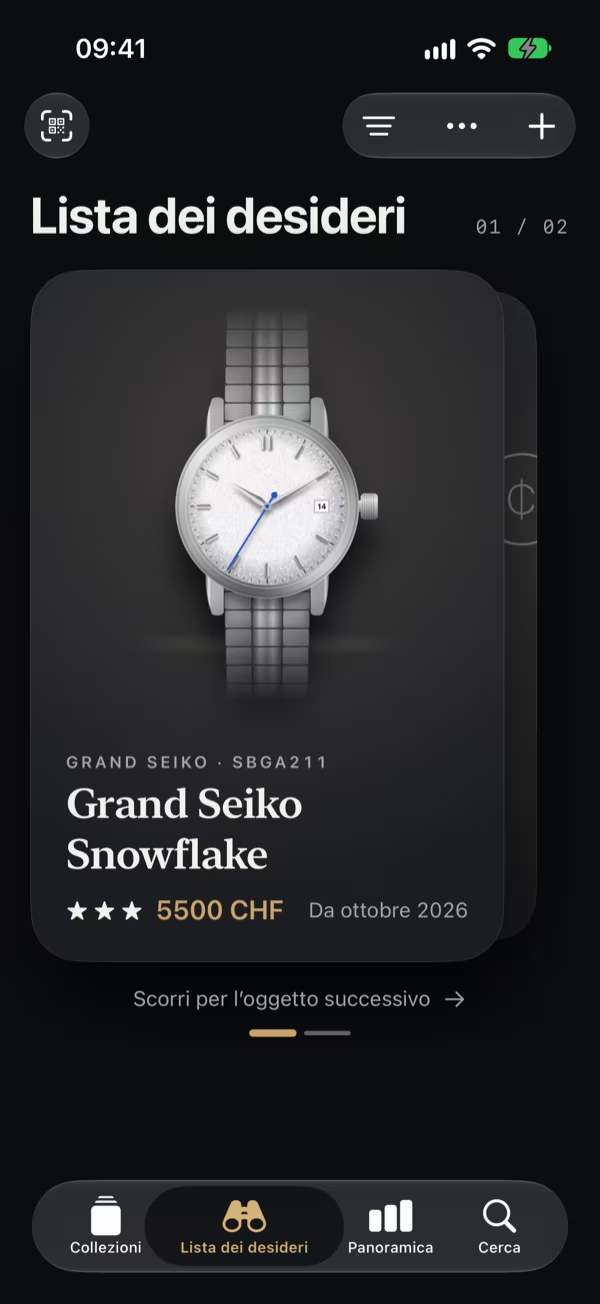
Aggiungere un desiderio
- Nella scheda Lista dei desideri, tocca +.
- Scegli la collezione a cui appartiene il desiderio. Riceve i campi di quella collezione, più quelli propri della lista dei desideri.
- Compila ciò che sai, per esempio la Priorità, il Prezzo obiettivo e il link al negozio, e salva.
I desideri non contano nei 25 pezzi gratuiti.
Da un’altra app
Puoi mettere un prodotto nella lista dei desideri direttamente da Safari o dall’app di un negozio.
- Apri Kuriosa una volta sul tuo iPhone, così può preparare la condivisione.
- Nell’altra app tocca Condividi, poi Kuriosa. La prima volta Kuriosa potrebbe trovarsi sotto Altro, alla fine della fila di app.
- In Nuovo desiderio controlla il nome, scegli la Collezione, aggiungi se vuoi un Prezzo obiettivo e tocca Aggiungi alla lista dei desideri.
- La prossima volta che apri Kuriosa, il desiderio è nella lista, con il link in Link per l'acquisto e l’immagine, se l’app ne ha inviata una. Annulla nel banner lo ritira.
La finestra usa solo ciò che l’altra app le passa e non carica nulla da Internet. Con il blocco app attivo chiede Face ID prima di mostrare le tue collezioni; con il Blocco viaggio attivo non aggiunge nulla. Se la collezione scelta è stata eliminata nel frattempo, Kuriosa ne chiede un’altra.
Con le anteprime dei link attive, Kuriosa carica anche una volta la pagina del negozio quando accoglie il desiderio, e compila ciò che la finestra ha lasciato vuoto con ciò che il negozio pubblica sul prodotto: il Prezzo obiettivo nella valuta del negozio, l’immagine come foto del desiderio, campi come la marca, il modello o la referenza, e le note. Il nome resta quello che hai scelto. Il banner nomina allora il negozio, e Annulla ritira tutto. Molti negozi pubblicano questi dettagli, alcuni no; allora il desiderio ha il nome e il link.
I campi propri della lista dei desideri
La lista dei desideri ha campi che ogni desiderio riceve, oltre ai campi della sua collezione. All’inizio c’è il link per acquistare. Cambiali con ⋯ › Modifica campi nella scheda Lista dei desideri, come per una collezione. Vedi Campi.
Toccando il link si apre in Safari. Kuriosa carica da sé la pagina del negozio solo se attivi le anteprime dei link: allora il link mostra il titolo e l’immagine della pagina, e un desiderio senza una foto propria mostra quell’immagine sulla sua scheda finché non aggiungi una foto.
Ordinare e filtrare
Il pulsante filtro della lista dei desideri offre le stesse viste di una collezione, l’ordinamento per Priorità e filtri per priorità e per collezione.
Esportare
Nel menu ⋯ della scheda Lista dei desideri, scegli Esporta. In Modelli, Lista dei desiderata crea un elenco con le foto, la priorità, il prezzo obiettivo e il link per l’acquisto, prima i desideri più importanti, con il totale dei prezzi obiettivo. Catalogo dà a ogni desiderio una pagina con le sue foto e Foglio di calcolo mette ogni dato in colonne. Il resto funziona come per una collezione: vedi Esportare e importare. Un singolo desiderio ha Esporta nel suo menu ⋯ e nel suo menu rapido.
Acquistato
Quando un desiderio si avvera, aprilo e tocca Acquistato. Controlla Data di acquisto, Prezzo pagato e Acquistato da, poi tocca Aggiungi alla collezione. Il pezzo entra nella sua collezione con il negozio come fonte, e il link resta salvato con lui.
Se è stato un errore, scegli Rimetti tra i desideri nel menu ⋯ del pezzo. Torna a essere un desiderio; data d’acquisto, prezzo e fonte venuti da Acquistato vengono tolti, e tutto il resto resta.