Campi
Cambiare i campi di una collezione: rinominare, aggiungere, nascondere, rimuovere, calcolare e contare.
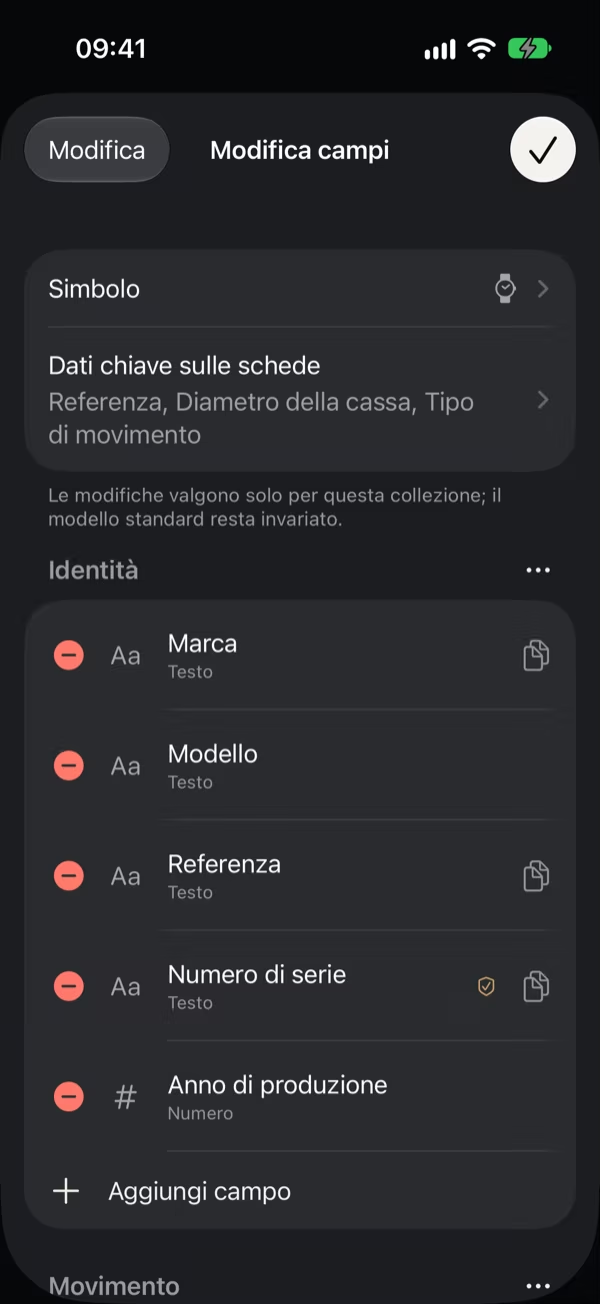
Modificare i campi
Apri una collezione, tocca ⋯ e scegli Modifica campi. Le modifiche valgono solo per questa collezione; il modello standard resta com’è.
- Tocca un campo per rinominarlo o cambiarne le impostazioni.
- Aggiungi campo alla fine di una sezione vi aggiunge un campo; Aggiungi sezione aggiunge una sezione a sé.
- Il meno davanti a un campo lo rimuove da questa collezione. I suoi valori restano su ogni pezzo, e il campo attende in Campi rimossi finché non lo riaggiungi.
- Con Modifica in alto a sinistra trascini i campi in un nuovo ordine.
- Simbolo, in cima, cambia il simbolo della collezione. I simboli sono ordinati in gruppi; la fila con i nomi dei gruppi sopra di essi porta a ciascuno.
- Tocca il segno di spunta in alto a destra quando hai finito.
I campi in Ogni pezzo, come l’acquisto o il luogo, si rimuovono e si riaggiungono allo stesso modo. Resta solo il nome: ogni pezzo ne ha bisogno.
Tipi di campo
Un nuovo campo può essere Testo (con Più righe, se vuoi), Numero, Data, Importo, Scelta, Scelta multipla, Stelle, Sì o no, Link, Quantità, Misura, Oggetto collegato o Calcolo. Quando dei pezzi hanno un valore in un campo, il suo tipo non può più cambiare; solo una Scelta può ancora diventare una Scelta multipla e tornare indietro (vedi sotto).
Le scelte si possono nascondere: una scelta nascosta non viene più proposta, ma resta sui pezzi che la usano.
Un Link si apre in Safari quando lo tocchi nella pagina del pezzo. Con le anteprime dei link attive, mostra il titolo e l’immagine della pagina a cui porta; un link riservato mai.
Scelta multipla
Un campo Scelta multipla accoglie quante scelte vuoi, per esempio «Pelle» e «Acciaio» per un cinturino. Nell’editor di un pezzo tocca il campo: l’elenco si apre con una spunta accanto a ogni scelta fatta. Toccane quante vuoi, poi tocca accanto all’elenco per chiuderlo; Cancella le toglie tutte. La pagina del pezzo, le schede, le tessere e le esportazioni le mostrano nell’ordine dell’elenco, per esempio «Pelle, Acciaio».
Una Scelta che dei pezzi usano già può diventare una Scelta multipla: ogni pezzo mantiene la sua scelta. Può tornare una Scelta finché nessun pezzo ne ha più di una.
Riservato, obbligatorio e duplicati
- Riservato: il valore resta nascosto finché non lo tocchi, e manca nelle esportazioni a meno che tu non lo includa. Numeri di serie, numeri di telaio e numeri di certificato sono riservati fin dall’inizio.
- Obbligatorio: un pezzo non si può salvare senza questo valore.
- Usa per il controllo dei duplicati: quando un nuovo pezzo ha lo stesso valore, Kuriosa ti dice che forse ce l’hai già.
Campi calcolati
Un calcolo ricava un valore da altri due, per esempio «Prezzo per bottiglia = Prezzo d’acquisto ÷ Bottiglie». Scegli il Primo valore, il segno (Più, Meno, Per o Diviso per) e il Secondo valore o un Numero fisso. Kuriosa lo calcola ogni volta che viene mostrato; non si può digitare e resta vuoto finché manca un valore.
Dati chiave e riquadri
- Dati chiave sulle schede in cima a Modifica campi sceglie fino a tre dati per le schede della galleria e le righe dell’elenco. I campi riservati non compaiono mai sulle schede.
- Nella griglia, Ordina e filtra › Sui riquadri sceglie fino a due righe sotto ogni nome. Dove un pezzo non ha nulla, il suo riquadro mostra un trattino, così tutti i riquadri mantengono la stessa forma.
Contare
Per ciò che conti, come bottiglie di vino o monete dello stesso tipo, una collezione può avere una Quantità in Ogni pezzo. Vino, monete, francobolli e collezioni personalizzate contano fin dall’inizio; nelle altre collezioni riaggiungi Quantità da Campi rimossi. Toccala per dare un nome all’unità, per esempio «bottiglia» e «bottiglie». La quantità segue allora il registro, e Kuriosa mostra il prezzo per unità.