Felder
Die Felder einer Sammlung ändern: umbenennen, hinzufügen, ausblenden, entfernen, berechnen und zählen.
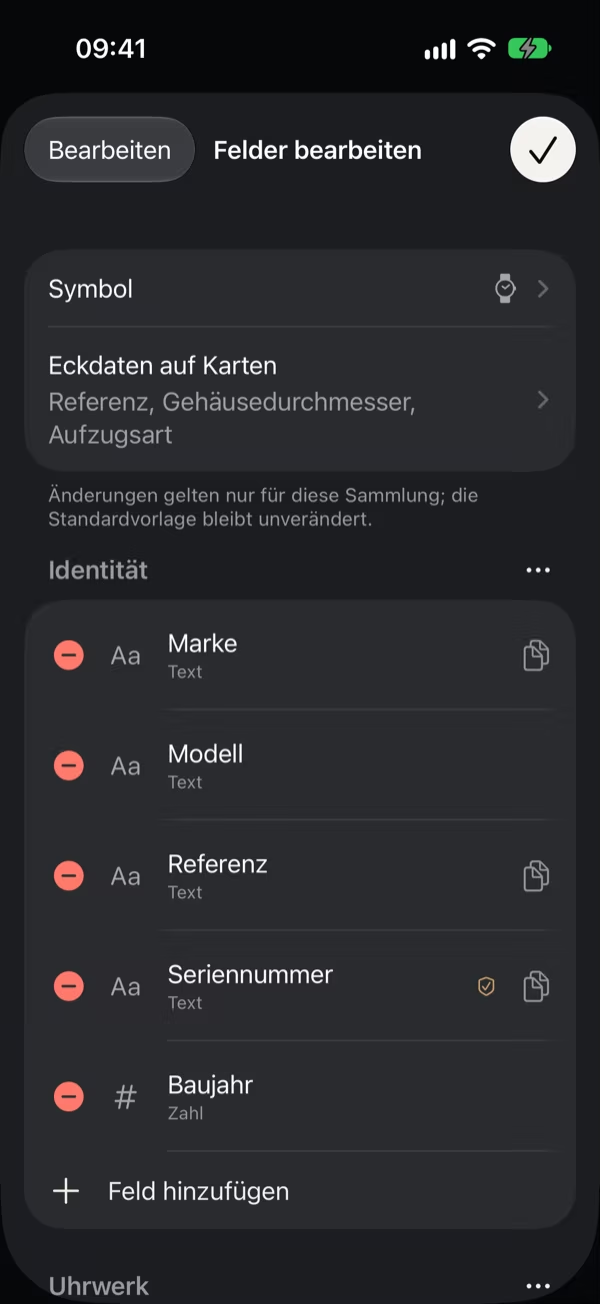
Felder bearbeiten
Öffne eine Sammlung, tippe auf ⋯ und wähle Felder bearbeiten. Änderungen gelten nur für diese Sammlung; die Standardvorlage bleibt, wie sie ist.
- Tippe auf ein Feld, um es umzubenennen oder seine Einstellungen zu ändern.
- Feld hinzufügen am Ende eines Abschnitts fügt dort ein Feld hinzu; Abschnitt hinzufügen fügt einen eigenen Abschnitt hinzu.
- Das Minus vor einem Feld entfernt es aus dieser Sammlung. Seine Werte bleiben bei jedem Stück, und es wartet unter Entfernte Felder, bis du es wieder hinzufügst.
- Mit Bearbeiten oben links ziehst du Felder in eine neue Reihenfolge.
- Symbol ganz oben ändert das Symbol der Sammlung. Die Symbole sind in Gruppen geordnet; die Zeile mit den Gruppennamen darüber springt zu jeder Gruppe.
- Tippe auf das Häkchen oben rechts, wenn du fertig bist.
Die Felder unter Jedes Stück, etwa der Kauf oder der Ort, lassen sich genauso entfernen und wieder hinzufügen. Nur der Name bleibt: Jedes Stück braucht einen.
Arten von Feldern
Ein neues Feld kann Text sein (auf Wunsch mit Mehrere Zeilen), Zahl, Datum, Betrag, Auswahl, Mehrfachauswahl, Sterne, Ja oder nein, Link, Menge, Mass, Verknüpftes Objekt oder Berechnung. Sobald Stücke einen Wert in einem Feld haben, kann sich seine Art nicht mehr ändern; nur eine Auswahl kann noch zur Mehrfachauswahl werden und zurück (siehe unten).
Auswahlwerte lassen sich ausblenden: Ein ausgeblendeter Wert wird nicht mehr angeboten, bleibt aber bei den Stücken, die ihn verwenden.
Ein Link öffnet sich in Safari, wenn du auf der Seite des Stücks darauf tippst. Mit eingeschalteten Linkvorschauen zeigt er Titel und Bild der Seite, zu der er führt; ein vertraulicher Link nie.
Mehrfachauswahl
Ein Feld mit Mehrfachauswahl nimmt beliebig viele seiner Werte auf, zum Beispiel „Leder“ und „Stahl“ bei einem Armband. Tippe im Editor eines Stücks auf das Feld: Die Liste öffnet sich mit einem Häkchen bei jedem gewählten Wert. Tippe so viele an, wie du willst, und tippe dann neben die Liste, um sie zu schliessen; Entfernen entfernt alle. Die Seite des Stücks, die Karten, die Kacheln und Exporte zeigen sie in der Reihenfolge der Liste, zum Beispiel „Leder, Stahl“.
Eine Auswahl, die Stücke schon verwenden, kann zur Mehrfachauswahl werden: Jedes Stück behält seinen Wert. Zurück zur Auswahl geht es, solange kein Stück mehr als einen Wert hat.
Vertraulich, Pflichtfeld und Duplikate
- Vertraulich: Der Wert bleibt verborgen, bis du ihn antippst, und fehlt in Exporten, ausser du nimmst ihn auf. Seriennummern, Fahrgestellnummern und Zertifikatsnummern sind von Anfang an vertraulich.
- Pflichtfeld: Ein Stück lässt sich ohne diesen Wert nicht sichern.
- Für Duplikat-Prüfung verwenden: Hat ein neues Stück denselben Wert, sagt Kuriosa, dass du es vielleicht schon hast.
Berechnete Felder
Eine Berechnung ermittelt einen Wert aus zwei anderen, zum Beispiel «Preis pro Flasche = Kaufpreis ÷ Flaschen». Wähle den Erster Wert, das Zeichen (Plus, Minus, Mal oder Geteilt durch) und den Zweiter Wert oder eine Feste Zahl. Kuriosa rechnet den Wert jedes Mal aus, wenn er gezeigt wird; er lässt sich nicht eintippen und bleibt leer, solange ein Wert fehlt.
Eckdaten und Kacheln
- Eckdaten auf Karten oben in Felder bearbeiten wählt bis zu drei Angaben für die Galeriekarten und Listenzeilen. Vertrauliche Felder erscheinen nie auf Karten.
- Im Raster wählt Sortieren und filtern › Auf den Kacheln bis zu zwei Zeilen unter jedem Namen. Wo ein Stück nichts hat, zeigt seine Kachel einen Strich, damit alle Kacheln dieselbe Form behalten.
Zählen
Für Dinge, die du zählst, etwa Weinflaschen oder Münzen derselben Art, kann eine Sammlung eine Anzahl unter Jedes Stück haben. Wein, Münzen, Briefmarken und eigene Sammlungen zählen von Anfang an; in anderen Sammlungen fügst du Anzahl unter Entfernte Felder wieder hinzu. Tippe darauf, um die Einheit zu benennen, zum Beispiel «Flasche» und «Flaschen». Die Anzahl folgt dann dem Journal, und Kuriosa zeigt den Preis pro Einheit.