Exportieren und importieren
PDF-Listen für deine Versicherung, PDF-Kataloge, Excel- und CSV-Tabellen und Stücke aus einer Tabelle.
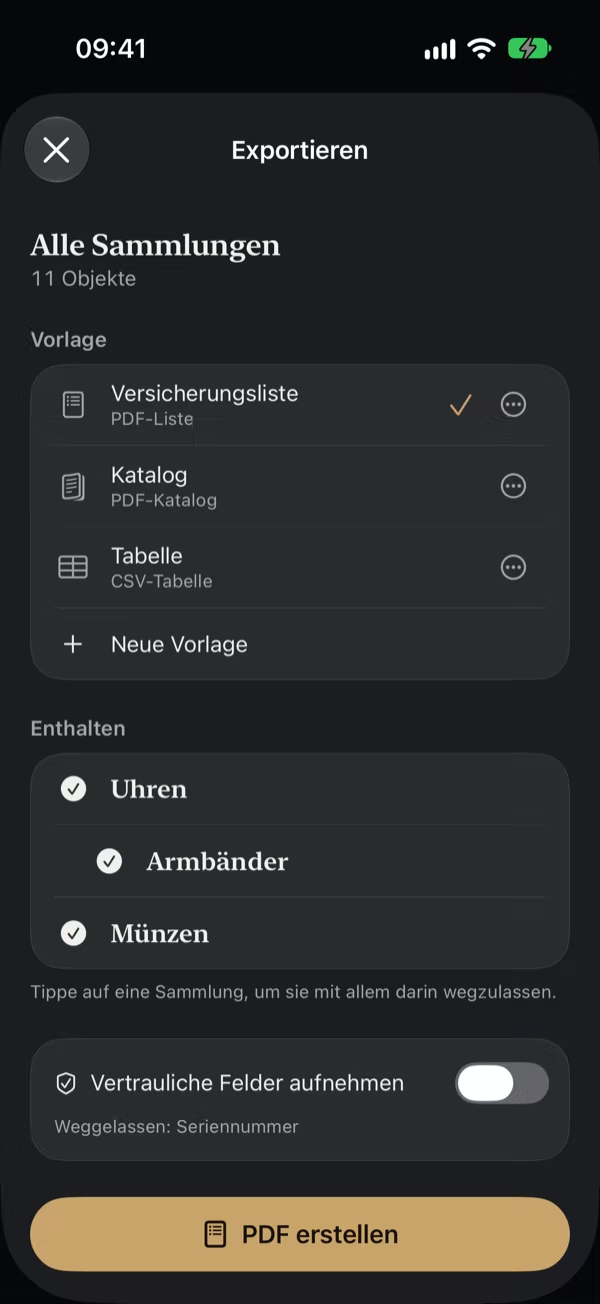
Exportieren
Wähle Exportieren dort, wo du gerade bist: im Menü ⋯ des Tabs Sammlungen für alles, im Menü ⋯ einer Sammlung, auf der Seite eines Stücks oder im Schnellmenü eines Stücks. Die Wunschliste exportierst du gleich, mit einer eigenen Liste: siehe Wunschliste.
Das Export-Fenster geht von oben nach unten:
- Vorlagen: Wähle Versicherungsliste (eine Liste mit Fotos und Summen), Katalog (eine Seite pro Stück mit Fotos), Tabelle (jede Angabe in Spalten) oder eine eigene. Eine Vorlage stellt alles darunter ein.
- Was: eine Tabelle mit einer Zeile pro Stück und einer Spalte pro Feld, oder eine Liste zum Drucken oder Senden, mit Eine Zeile pro Stück oder Eine Seite pro Stück. Eine Liste kann Fotos zeigen und, mit einer Zeile pro Stück, Summen. Sortieren nach legt die Reihenfolge der Stücke fest.
- Format: eine Tabelle als PDF, als Excel für Excel, Numbers oder Google Tabellen oder als CSV für jedes andere Programm. Eine Liste ist immer ein PDF.
- Felder: Die Zeile zeigt, wie viele Felder die Datei zeigt; tippe darauf, um sie auf einer eigenen Seite anzuhaken, in Gruppen: das Stück, jede Sammlung und Auch aufnehmen. Alle auswählen und Keine auswählen haken eine ganze Gruppe an oder ab. Der Titel ist immer dabei.
- Sammlungen: Tippe auf eine Sammlung, um sie mit allem darin wegzulassen. Verkaufte und verschenkte Objekte nimmt diese Stücke dazu.
Tippe dann auf PDF erstellen, Excel-Datei erstellen oder CSV erstellen, und auf Vorschau oder Teilen.
In einer Excel-Datei sind Zahlen, Daten und Beträge echte Werte, Beträge mit ihrer Währung, damit Summen sofort stimmen, und die Kopfzeile bleibt beim Scrollen oben. Eine Tabelle als PDF liegt quer, mit den Namen der Spalten oben auf jeder Seite; Fotos gibt es nur in Listen. Ein Feld mit Mehrfachauswahl ist eine Spalte, seine Werte durch Kommas getrennt.
In Sammlungen, die zählen (Schuss, Flaschen), zeigt jede Vorlage, wie viele da sind, mit ihrer Einheit, wie viele verliehen oder im Service sind und den Preis pro Einheit. In Excel- und CSV-Dateien stehen Zahl und Einheit in eigenen Spalten, damit du sie zusammenzählen kannst.
Unter Auch aufnehmen in den Feldern fügen vier Häkchen mehr über jedes Stück hinzu: Journal (jeder Eintrag, bei Stücken mit mehr als ihrem ersten Kauf), Verknüpfungen (Teil von, Enthält und Verknüpft mit, mit den Inventarnummern), Dateinamen (die Namen von Quittungen und Zertifikaten, nie die Dateien) und Entfernte Felder (Felder, die du in Felder bearbeiten entfernt hast, als entfernt markiert). Sie fügen nur bei Stücken etwas hinzu, die so etwas haben.
PDF-, Excel- und CSV-Dateien sind nicht verschlüsselt: Wer eine bekommt, kann sie lesen. Teile sie nur mit Menschen, denen du vertraust. Kuriosa löscht seine Kopie, wenn du das Teilen schliesst.
In CSV-Dateien bekommt Text, den eine Tabellenkalkulation als Formel lesen würde, weil er mit =, +, - oder @ beginnt, einen Apostroph (') davor, damit er immer Text bleibt. Zahlen wie -120 bleiben, wie sie sind, und Aus CSV importieren … nimmt den Apostroph wieder weg.
Um alles auf einmal zu exportieren, mit jedem Foto und Dokument, in einer ZIP-Datei mit Passwort, nutze Alles exportieren … unter Einstellungen › Backup: siehe Deine Daten ohne Kuriosa.
Vertrauliche Felder
Vertrauliche Felder wie Seriennummern sind in der Liste der Felder markiert und fehlen in jedem Export. Um sie für eine Datei aufzunehmen, schalte unter den Feldern Vertrauliche Felder aufnehmen ein, bestätige die Warnung und entsperre mit Face ID oder deinem Code. Kuriosa fragt jedes Mal.
Vorlagen behalten deine Änderungen
Was du beim Export änderst, behält die gewählte Vorlage sofort: was, das Format, die Felder, die Reihenfolge und die Sammlungen. Der nächste Export mit dieser Vorlage beginnt damit. Das gilt auch für die Vorlagen, die Kuriosa mitbringt; hast du eine geändert, bietet das ⋯ daneben Zurücksetzen, und sie ist wieder so, wie Kuriosa sie mitbringt. Nur Vertrauliche Felder aufnehmen wird nie behalten: Kuriosa fragt jedes Mal.
Neue Vorlage … macht aus der aktuellen Auswahl eine eigene Vorlage und wählt sie, sodass deine nächsten Änderungen in sie gehen. Das ⋯ neben einer eigenen Vorlage bietet Umbenennen und Löschen.
PDF-Dateien gehören zu Kuriosa Unlimited. Excel- und CSV-Dateien sind gratis.
Inventarliste
Mit Kuriosa Pro erstellt Kuriosa die Liste für die Inventur eines Geschäfts auf jeden Stichtag, zum Beispiel Ende Jahr, auch nachträglich: Im Januar zeigt die Liste für den 31. Dezember noch, was du an diesem Tag hattest.
- Wähle im ⋯-Menü des Tabs Sammlungen Inventarliste …, oder wähle beim Exportieren von allem oder einer Sammlung unter Vorlagen die Inventarliste.
- Wähle unter Stichtag Ende des Vorjahres, Heute oder Anderer Tag ….
- Wähle das Format und tippe auf PDF erstellen, Excel-Datei erstellen oder CSV erstellen.
Die Liste enthält jedes Stück, das du am Ende dieses Tages hattest, berechnet aus dem Journal jedes Stücks: Später gekaufte Stücke fehlen, später verkaufte, verschenkte oder verlorene sind dabei, und verliehene stehen als Verliehen drin. Anzahl, Preis pro Einheit und Kaufpreis sind die von diesem Tag; der Schätzwert ist der, den du bis dahin eingetragen hattest. Namen, Felder und Orte stehen so drin, wie sie heute sind. Ein Eintrag ohne Datum zählt ab dem Tag, an dem du ihn erfasst hast.
Das PDF zeigt die Summen der Kaufpreise und Schätzwerte, den Tag, an dem es erstellt wurde, eine leere Spalte Gezählt zum Abhaken oder Ausfüllen und Linien für Gezählt von, Datum und Unterschrift. Eine Excel-Datei endet mit einer Summenzeile. Bei Beträgen in mehreren Währungen rechnet Kuriosa die Summen mit den Kursen der Europäischen Zentralbank von diesem Tag um.
Aus einer Tabelle importieren
Du kannst Stücke aus einer Tabelle in eine Sammlung übernehmen, zum Beispiel aus Numbers oder Excel.
- Öffne die Sammlung, tippe auf ⋯ und wähle Aus CSV importieren ….
- Tippe unter Beispieldatei auf Beispieldatei teilen: Sie hat eine Spalte für jedes Feld dieser Sammlung und eine Beispielzeile. Fülle sie aus und sichere sie als CSV.
- Tippe auf Datei wählen und wähle deine Datei.
- Spalten werden den Feldern über ihre Namen zugeordnet, in allen fünf Sprachen. Tippe auf eine Spalte, um zu wählen, was sie füllt, oder auf Überspringen. Eine Spalte muss die Namen enthalten.
- Prüfe die Vorschau und tippe auf 12 Stücke importieren.
Der ganze Import ist ein Schritt in der Aktivität: Widerrufen nimmt alle Stücke wieder heraus.
- In einem Feld mit Mehrfachauswahl trennst du mehrere Werte mit Kommas, zum Beispiel „Leder, Stahl“. Ein Name, den die Liste noch nicht hat, wird ein neuer Wert.
- Fotos und Dateien werden nicht importiert.
- Vertrauliche Felder werden importiert und bleiben verborgen.
- Zeilen, die sich nicht lesen lassen, werden aufgelistet und ganz weggelassen; korrigiere sie in der Datei und wähle sie erneut, oder importiere die anderen.
- Orte und Tags, die es noch nicht gibt, werden erstellt.
- Die Gratis-Version fasst bis zu 25 Stücke.