Campos
Cambiar los campos de una colección: renombrar, añadir, ocultar, quitar, calcular y contar.
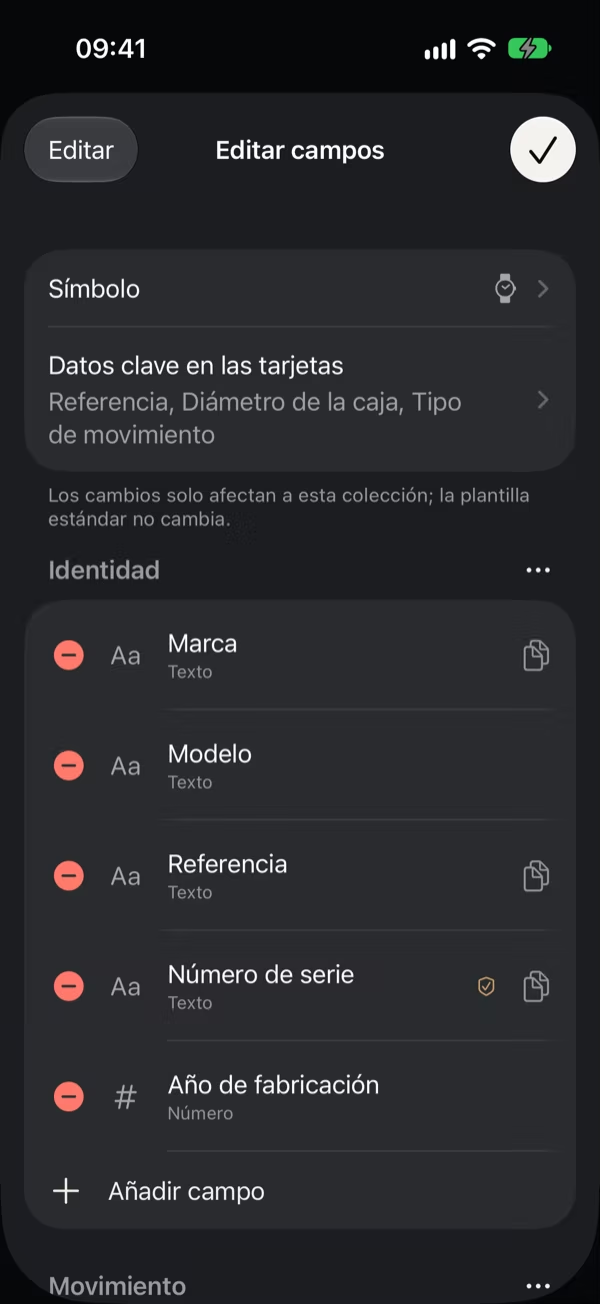
Editar los campos
Abre una colección, toca ⋯ y elige Editar campos. Los cambios solo se aplican a esta colección; la plantilla estándar sigue como está.
- Toca un campo para renombrarlo o cambiar sus ajustes.
- Añadir campo al final de una sección añade allí un campo; Añadir sección añade una sección propia.
- El signo menos delante de un campo lo quita de esta colección. Sus valores se quedan en cada pieza, y el campo espera en Campos quitados hasta que lo vuelvas a añadir.
- Con Editar arriba a la izquierda arrastras los campos a un orden nuevo.
- Símbolo, arriba del todo, cambia el símbolo de la colección. Los símbolos están ordenados en grupos; la fila con los nombres de grupo encima de ellos lleva a cada uno.
- Toca la marca de verificación arriba a la derecha cuando termines.
Los campos de Cada pieza, como la compra o el lugar, se quitan y se vuelven a añadir de la misma manera. Solo el nombre se queda: cada pieza necesita uno.
Tipos de campo
Un campo nuevo puede ser Texto (con Varias líneas si quieres), Número, Fecha, Importe, Opción, Opción múltiple, Estrellas, Sí o no, Enlace, Cantidad, Medida, Objeto vinculado o Cálculo. Cuando hay piezas con un valor en un campo, su tipo ya no puede cambiar; solo una Opción puede pasar todavía a Opción múltiple y volver (ver abajo).
Las opciones se pueden ocultar: una opción oculta ya no se ofrece, pero se queda en las piezas que la usan.
Un Enlace se abre en Safari cuando lo tocas en la página de la pieza. Con las vistas previas de enlaces activadas, muestra el título y la imagen de la página a la que lleva; un enlace confidencial, nunca.
Opción múltiple
Un campo de Opción múltiple admite tantas opciones como quieras, por ejemplo «Piel» y «Acero» para una correa. En el editor de una pieza, toca el campo: la lista se abre con una marca junto a cada opción elegida. Toca todas las que quieras y luego toca junto a la lista para cerrarla; Borrar las quita todas. La página de la pieza, las tarjetas, las fichas y las exportaciones las muestran en el orden de la lista, por ejemplo «Piel, Acero».
Una Opción que las piezas ya usan puede pasar a Opción múltiple: cada pieza conserva su opción. Puede volver a ser Opción mientras ninguna pieza tenga más de una.
Confidencial, obligatorio y duplicados
- Confidencial: el valor sigue oculto hasta que lo tocas, y falta en las exportaciones salvo que lo incluyas. Los números de serie, los números de bastidor y los números de certificado son confidenciales desde el principio.
- Obligatorio: una pieza no se puede guardar sin este valor.
- Usar para detectar duplicados: cuando una pieza nueva tiene el mismo valor, Kuriosa te avisa de que quizá ya la tienes.
Campos calculados
Un cálculo obtiene un valor a partir de otros dos, por ejemplo «Precio por botella = Precio de compra ÷ Botellas». Elige el Primer valor, el signo (Más, Menos, Por o Dividido entre) y el Segundo valor o un Número fijo. Kuriosa lo calcula cada vez que se muestra; no se puede escribir, y queda vacío mientras falte un valor.
Datos clave y mosaicos
- Datos clave en las tarjetas arriba en Editar campos elige hasta tres datos para las tarjetas de la galería y las filas de la lista. Los campos confidenciales nunca aparecen en las tarjetas.
- En la cuadrícula, Ordenar y filtrar › En los mosaicos elige hasta dos líneas bajo cada nombre. Cuando una pieza no tiene nada, su mosaico muestra un guion, para que todos los mosaicos mantengan la misma forma.
Contar
Para lo que cuentas, como botellas de vino o monedas del mismo tipo, una colección puede tener una Cantidad en Cada pieza. El vino, las monedas, los sellos y las colecciones personalizadas cuentan desde el principio; en otras colecciones, vuelve a añadir Cantidad desde Campos quitados. Tócala para nombrar la unidad, por ejemplo «botella» y «botellas». La cantidad sigue entonces al registro, y Kuriosa muestra el precio por unidad.