Lista de deseos
Sigue las piezas que buscas y después pásalas a tu colección.
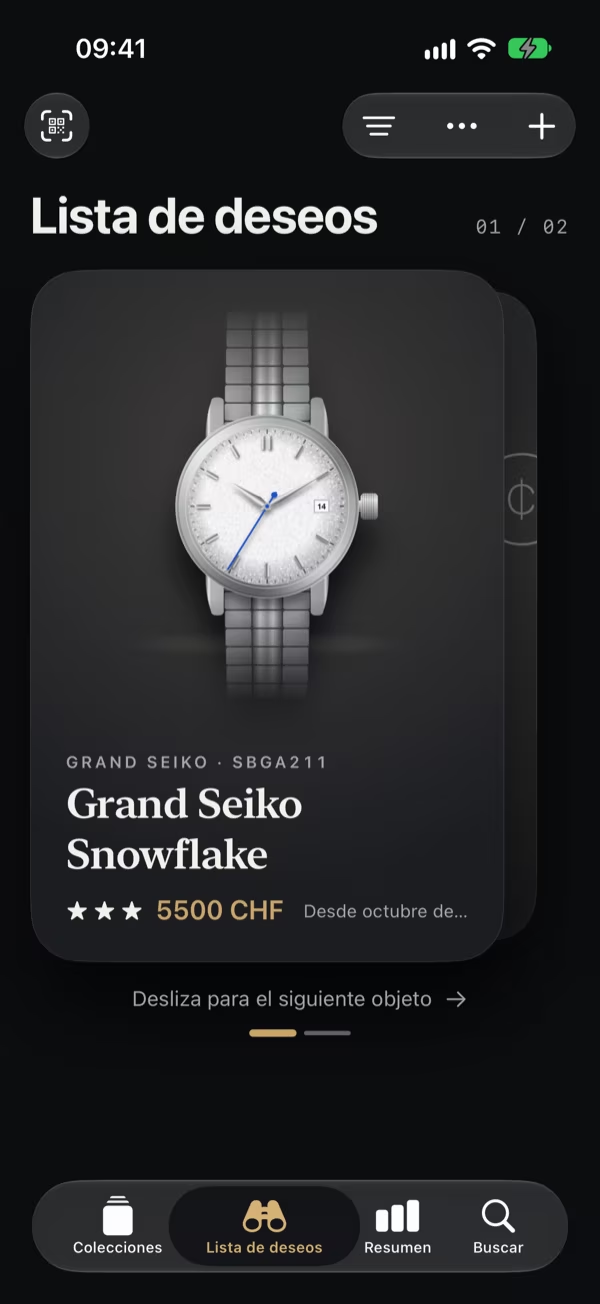
Añadir un deseo
- En la pestaña Lista de deseos, toca +.
- Elige la colección a la que pertenece el deseo. Recibe los campos de esa colección, más los propios de la lista de deseos.
- Rellena lo que sepas, por ejemplo la Prioridad, el Precio objetivo y el enlace a la tienda, y guarda.
Los deseos no cuentan para las 25 piezas gratuitas.
Desde otra app
Puedes poner un producto en la lista de deseos directamente desde Safari o la app de una tienda.
- Abre Kuriosa una vez en tu iPhone, para que prepare la opción de compartir.
- En la otra app, toca Compartir y luego Kuriosa. La primera vez, Kuriosa puede estar en Más, al final de la fila de apps.
- En Nuevo deseo, revisa el nombre, elige la Colección, añade si quieres un Precio objetivo y toca Añadir a la lista de deseos.
- La próxima vez que abras Kuriosa, el deseo estará en la lista, con el enlace en Enlace de compra y la imagen si la app envió una. Deshacer en el aviso lo retira.
La ventana solo usa lo que la otra app le pasa y no carga nada de Internet. Con el bloqueo de la app activado, pide Face ID antes de mostrar tus colecciones; con el Bloqueo de viaje activado, no añade nada. Si la colección elegida se eliminó entretanto, Kuriosa pide otra.
Con las vistas previas de enlaces activadas, Kuriosa también carga una vez la página de la tienda al acoger el deseo, y rellena lo que la ventana dejó vacío con lo que la tienda publica sobre el producto: el Precio objetivo en la moneda de la tienda, la imagen como foto del deseo, campos como la marca, el modelo o la referencia, y las notas. El nombre se queda como lo elegiste. El aviso nombra entonces la tienda, y Deshacer lo retira todo. Muchas tiendas publican estos detalles, otras no; entonces el deseo tiene el nombre y el enlace.
Los campos propios de la lista de deseos
La lista de deseos tiene campos que recibe cada deseo, además de los campos de su colección. Al principio es el enlace de compra. Cámbialos con ⋯ › Editar campos en la pestaña Lista de deseos, igual que en una colección. Consulta Campos.
Al tocar el enlace se abre en Safari. Kuriosa solo carga por sí misma la página de la tienda si activas las vistas previas de enlaces: entonces el enlace muestra el título y la imagen de la página, y un deseo sin foto propia muestra esa imagen en su tarjeta hasta que añadas una foto.
Ordenar y filtrar
El botón de filtro de la lista de deseos ofrece las mismas vistas que una colección, el orden por Prioridad y filtros por prioridad y por colección.
Exportar
En el menú ⋯ de la pestaña Lista de deseos, elige Exportar. En Plantillas, Lista de búsqueda crea una lista con las fotos, la prioridad, el precio objetivo y el enlace de compra, primero los deseos más importantes, con la suma de los precios objetivo. Catálogo da a cada deseo una página con sus fotos y Hoja de cálculo pone cada dato en columnas. Lo demás funciona como en una colección: consulta Exportar e importar. Un deseo solo tiene Exportar en su menú ⋯ y en su menú rápido.
Comprado
Cuando se cumple un deseo, ábrelo y toca Comprado. Revisa Fecha de compra, Precio pagado y Comprado en, y toca Añadir a la colección. La pieza entra en su colección con la tienda como origen, y el enlace se queda guardado con ella.
Si fue un error, elige Devolver a la lista de deseos en el menú ⋯ de la pieza. Vuelve a ser un deseo; la fecha de compra, el precio y el origen que vinieron de Comprado se quitan, y todo lo demás se queda.