Liste de souhaits
Gardez un œil sur les pièces que vous cherchez, puis faites-les entrer dans votre collection.
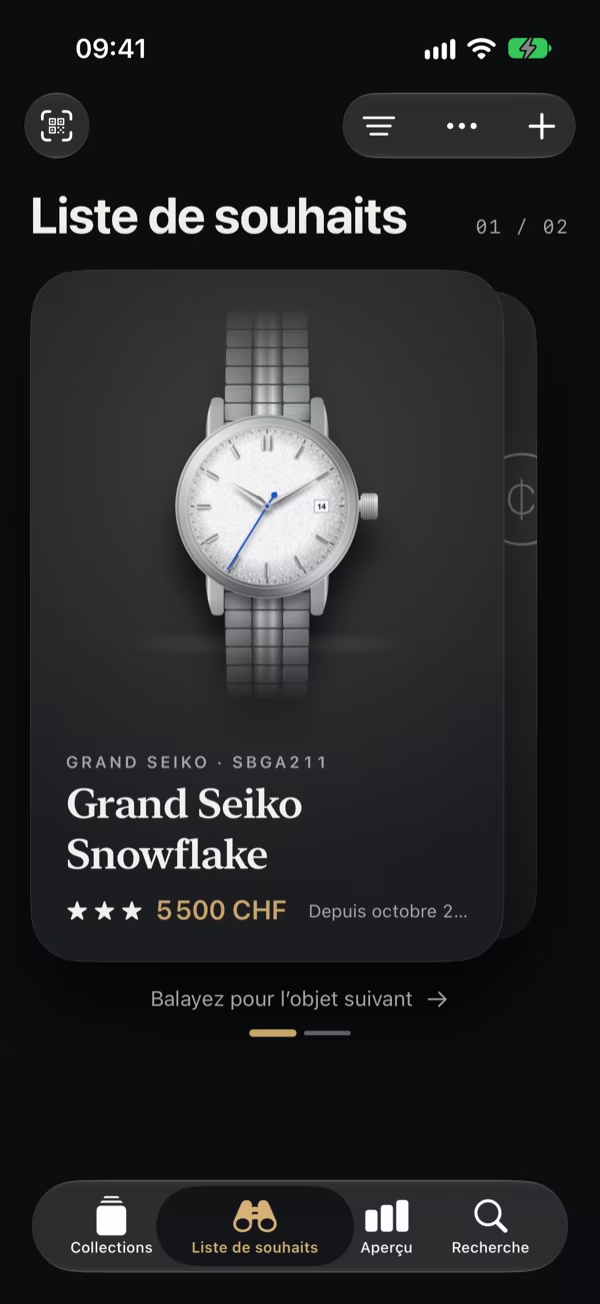
Ajouter un souhait
- Dans l’onglet Liste de souhaits, touchez +.
- Choisissez la collection à laquelle appartient le souhait. Il reçoit les champs de cette collection, plus ceux de la liste de souhaits.
- Remplissez ce que vous savez, par exemple la Priorité, le Prix cible et le lien vers la boutique, puis enregistrez.
Les souhaits ne comptent pas dans les 25 pièces gratuites.
Depuis une autre app
Vous pouvez mettre un produit sur la liste de souhaits directement depuis Safari ou l’app d’une boutique.
- Ouvrez Kuriosa une fois sur votre iPhone, pour qu’il prépare le partage.
- Dans l’autre app, touchez Partager, puis Kuriosa. La première fois, Kuriosa se trouve peut-être sous Plus, à la fin de la rangée d’apps.
- Dans Nouveau souhait, vérifiez le nom, choisissez la Collection, ajoutez si vous le souhaitez un Prix cible, puis touchez Ajouter à la liste de souhaits.
- À la prochaine ouverture de Kuriosa, le souhait est sur la liste, avec le lien sous Lien d'achat et l’image si l’app en a envoyé une. Annuler dans le bandeau le retire.
La fenêtre n’utilise que ce que l’autre app lui transmet et ne charge rien depuis Internet. Si le verrouillage de l’app est activé, elle demande Face ID avant d’afficher vos collections ; si le Verrou de voyage est activé, elle n’ajoute rien. Si la collection choisie a été supprimée entre-temps, Kuriosa en demande une autre.
Avec les aperçus des liens activés, Kuriosa charge aussi une fois la page de la boutique en reprenant le souhait, et remplit ce que la fenêtre a laissé vide avec ce que la boutique publie sur le produit : le Prix cible dans la devise de la boutique, l’image comme photo du souhait, des champs comme la marque, le modèle ou la référence, et les notes. Le nom reste celui que vous avez choisi. Le bandeau nomme alors la boutique, et Annuler annule le tout. Beaucoup de boutiques publient ces détails, certaines non ; le souhait a alors le nom et le lien.
Les champs de la liste de souhaits
La liste de souhaits a des champs que chaque souhait reçoit, en plus des champs de sa collection. Au départ, c’est le lien d’achat. Modifiez-les avec ⋯ › Modifier les champs dans l’onglet Liste de souhaits, comme pour une collection. Voir Champs.
Toucher le lien l’ouvre dans Safari. Kuriosa ne charge lui-même la page de la boutique que si vous activez les aperçus des liens : le lien montre alors le titre et l’image de la page, et un souhait sans photo à lui montre cette image sur sa carte jusqu’à ce que vous ajoutiez une photo.
Trier et filtrer
Le bouton de filtre de la liste de souhaits offre les mêmes présentations qu’une collection, le tri par Priorité et des filtres par priorité et par collection.
Exporter
Dans le menu ⋯ de l’onglet Liste de souhaits, choisissez Exporter. Sous Modèles, Liste de recherche fait une liste avec les photos, la priorité, le prix cible et le lien d’achat, les souhaits les plus importants d’abord, avec le total des prix cibles. Catalogue donne à chaque souhait une page avec ses photos, et Tableur met chaque information en colonnes. Le reste fonctionne comme pour une collection : voir Exporter et importer. Un souhait seul a Exporter dans son menu ⋯ et dans son menu rapide.
Acheté
Quand un souhait se réalise, ouvrez-le et touchez Acheté. Vérifiez la Date d’achat, le Prix payé et Acheté chez, puis touchez Ajouter à la collection. La pièce entre dans sa collection avec la boutique comme source, et le lien reste enregistré avec elle.
En cas d’erreur, choisissez Remettre dans les souhaits dans le menu ⋯ de la pièce. Elle redevient un souhait ; la date d’achat, le prix et la source venant de Acheté sont retirés, et tout le reste demeure.