Étiquettes QR
Imprimer des étiquettes QR pour les pièces et les lieux sur toutes les planches Avery Zweckform et Herma, et les ouvrir d’un scan.
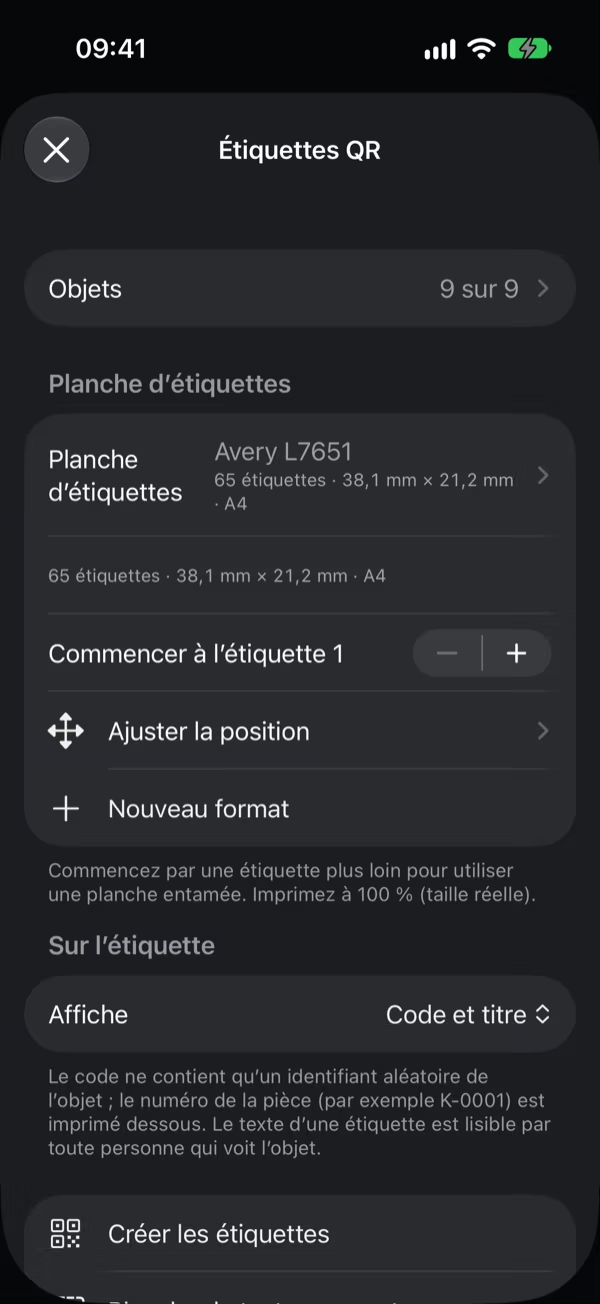
Imprimer des étiquettes pour une collection
- Ouvrez une collection, touchez ⋯ et choisissez Imprimer des étiquettes QR.
- Sous Objets, choisissez les pièces qui reçoivent une étiquette. Un toucher sur une collection ou une sous-collection y retire toutes ses pièces d’un coup.
- Choisissez la Planche d’étiquettes : toutes les planches A4 d’Avery Zweckform et de Herma, les formats classiques A4 à A8 de toute marque, US Letter, ou un format à vous (Nouveau format). Pour trouver votre planche, tapez dans Numéro ou format le numéro de l’emballage (par exemple 4270 ou L7160) ou la taille des étiquettes (par exemple 70 x 36).
- Sur une planche déjà entamée, choisissez Commencer à l’étiquette 5 ou une autre première étiquette.
- Sous Style, choisissez Vitrine, le nom à côté du code avec un fin trait entre les deux, ou Cartel de musée, le nom en grand en haut dans un cadre fin avec un code plus petit. Les images montrent votre première étiquette dans chaque style.
- Sous Sur l’étiquette, choisissez Code seul, Code et titre ou Code, titre et détails.
- Touchez Créer les étiquettes, puis Imprimer, Aperçu ou Partager.
Imprimez à 100 % (taille réelle), pas « ajuster à la page ».
Les étiquettes rondes et ovales montrent le code au milieu avec le numéro dessous, et le nom au-dessus à partir de 40 mm de diamètre.
Étiquettes pour une pièce : sur sa page, sous Codes, touchez Imprimer l’étiquette. Étiquettes pour un lieu : sur sa page, ⋯ › Imprimer l’étiquette QR.
Ce que contient une étiquette
Le code ne contient qu’un identifiant aléatoire de la pièce ou du lieu, rien d’autre. Le numéro d’inventaire de la pièce, comme K-0001, est imprimé en dessous. Tout texte que vous choisissez d’imprimer peut être lu par quiconque voit la pièce.
Les champs confidentiels sont laissés de côté. Pour les imprimer, activez Inclure les champs confidentiels ; Kuriosa le demande à chaque fois.
Quand les étiquettes ne tombent pas juste
- Touchez Planche de test avec contours et imprimez-la sur du papier ordinaire.
- Tenez-la contre une planche d’étiquettes.
- Sous Ajuster la position, déplacez les contours jusqu’à ce qu’ils correspondent. Les valeurs négatives déplacent vers la gauche ou vers le haut.
La position est gardée pour cette planche sur cet iPhone.
Scanner une étiquette
Le bouton de scan en haut à gauche de chaque onglet lit l’étiquette et ouvre sa pièce ou son lieu. L’appareil photo de l’iPhone l’ouvre aussi. Sur un Cartel de musée, le code est plus petit : approchez un peu l’appareil. Voir Rechercher et scanner.
Les étiquettes QR font partie de Kuriosa Unlimited. La planche de test est gratuite.