Confidentialité et sécurité
Chiffrement, verrouillage de l’app, champs confidentiels, mode confidentialité, clé de récupération et verrou de voyage.
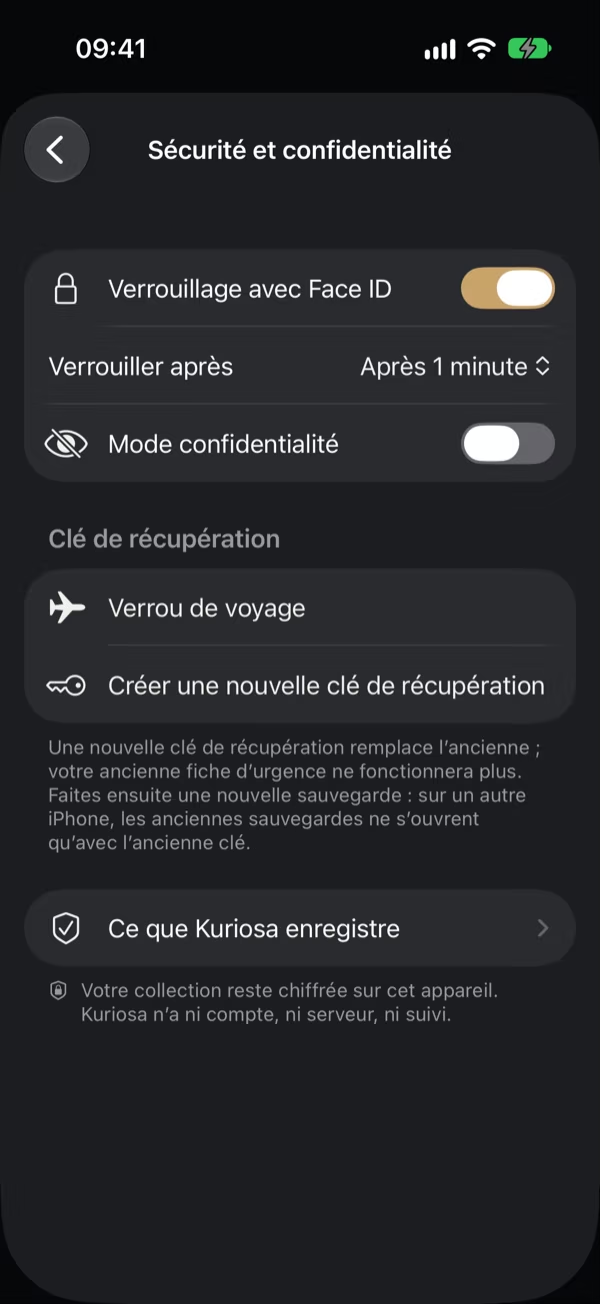
Ce que Kuriosa enregistre, et où
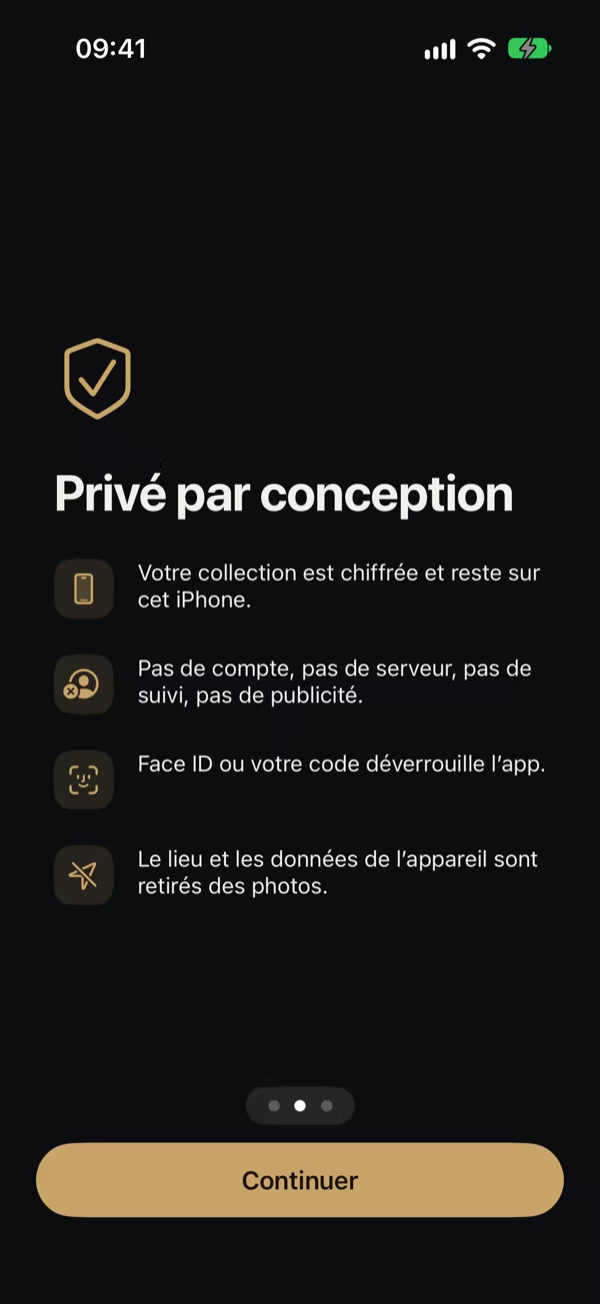
Votre collection, ses photos et ses documents sont enregistrés chiffrés, sur cet iPhone ou dans le dossier que vous avez choisi pour plusieurs iPhone. Kuriosa n’a ni compte, ni serveur, ni analyse, ni rapports de plantage, ni publicité. Rien ne nous est envoyé.
La position, les données de l’appareil et l’auteur sont retirés de chaque photo et de chaque document quand vous l’ajoutez.
Kuriosa ne charge que deux choses depuis Internet, sans rien envoyer sur vous ou votre collection : quand votre collection a des prix dans d’autres devises, les cours de change publics de la Banque centrale européenne (à désactiver avec Convertir les totaux dans Réglages › Affichage) ; et, seulement si vous les activez, les aperçus des liens.
Réglages › Sécurité et confidentialité › Ce que Kuriosa enregistre l’explique dans l’app.
Verrouillage de l’app
Avec le verrouillage de l’app, Face ID ou votre code ouvrent Kuriosa, et le verrouillage ferme votre collection.
- Activez-le ou désactivez-le dans Réglages › Sécurité et confidentialité.
- Verrouiller après choisit quand : Immédiatement, Après 1 minute, Après 5 minutes ou Après 15 minutes en arrière-plan.
Le verrouillage de l’app nécessite un code sur votre iPhone. Si vous supprimez le code, cet iPhone oublie la clé de votre collection, et Kuriosa vous demande alors votre clé de récupération.
Tant que le verrouillage est activé, le sélecteur d’apps montre un cache à la place de votre collection, même par-dessus une fenêtre ouverte. Une clé de récupération à l’écran est toujours cachée.
Champs confidentiels
Les numéros de série, de châssis et de certificat sont confidentiels : ils restent masqués jusqu’à ce que vous les touchiez, n’apparaissent jamais sur les cartes, et sont absents des exports et des étiquettes sauf si vous les incluez. Les inclure demande à chaque fois un avertissement clair et Face ID ou votre code. Tout champ peut être rendu confidentiel dans Modifier les champs.
Mode confidentialité
Le Mode confidentialité masque toutes les valeurs et tous les champs confidentiels pendant que vous montrez votre collection. Activez-le avec l’œil dans l’Aperçu, dans le menu ⋯ de l’onglet Collections, ou dans Réglages › Sécurité et confidentialité.
Aperçus des liens
Avec Aperçus des liens, un lien d’une pièce, comme le lien d’achat d’un souhait, montre le titre et l’image de la page vers laquelle il mène. C’est désactivé au départ.
- Dans Réglages › Sécurité et confidentialité, activez Aperçus des liens.
- Ouvrez une pièce qui a un lien, ou enregistrez un nouveau lien : Kuriosa charge la page une fois et montre le lien comme une petite carte avec son image, son titre et son site. Un souhait sans photo à lui montre l’image sur sa carte.
- Pour le recharger, touchez la carte de façon prolongée et choisissez Recharger l’aperçu.
Pour afficher un aperçu, Kuriosa ouvre lui-même la page, sans cookies et sans l’exécuter. La boutique ou le site apprend que la page a été ouverte, comme dans Safari ; rien d’autre vous concernant n’est envoyé. Seuls les liens sécurisés (https) vers des sites publics ont un aperçu, jamais les adresses de votre propre réseau (comme un routeur ou une imprimante) ni les liens des champs confidentiels. Le titre et l’image sont enregistrés chiffrés avec votre collection. Désactiver Aperçus des liens supprime tous les aperçus ; les liens restent.
Pour un souhait que vous partagez depuis une autre app, la même page fournit aussi le prix, l’image et les détails que la boutique publie sur le produit, placés dans ce qui est encore vide ; voir Liste de souhaits.
Clé de récupération
Votre clé de récupération ouvre votre collection sur un nouvel iPhone, après une restauration, et quand le verrou de voyage est activé. Seule votre fiche d’urgence la contient ; Kuriosa n’en garde aucune copie.
Si votre fiche d’urgence est perdue, créez une nouvelle clé tant que Kuriosa s’ouvre encore : Réglages › Sécurité et confidentialité › Créer une nouvelle clé de récupération, et imprimez la nouvelle fiche. L’ancienne fiche ne fonctionne plus, et les anciennes sauvegardes ne s’ouvrent sur un autre iPhone qu’avec l’ancienne clé ; faites donc une nouvelle sauvegarde.
Verrou de voyage
Pour un voyage, Kuriosa peut oublier la clé de cet iPhone vers votre collection. Face ID et le code ne l’ouvrent alors plus, seule la clé de récupération le peut.
- Dans Réglages › Sécurité et confidentialité, touchez Verrou de voyage.
- Vérifiez votre clé de récupération : saisissez-la, ou touchez Lire avec l’appareil photo, puis Vérifier et activer.
- Kuriosa se ferme. Emportez votre fiche d’urgence, ou gardez-la là où vous pouvez l’atteindre.
Pour mettre fin au verrou de voyage, ouvrez Kuriosa et saisissez la clé de récupération, ou laissez l’appareil photo la lire. Tout redevient comme avant. Tant que le verrou de voyage est activé, les rappels de vos pièces sont retirés ; ils reviennent ensuite.