Privacidad y seguridad
Cifrado, bloqueo de la app, campos confidenciales, modo privacidad, clave de recuperación y bloqueo de viaje.
Qué guarda Kuriosa, y dónde
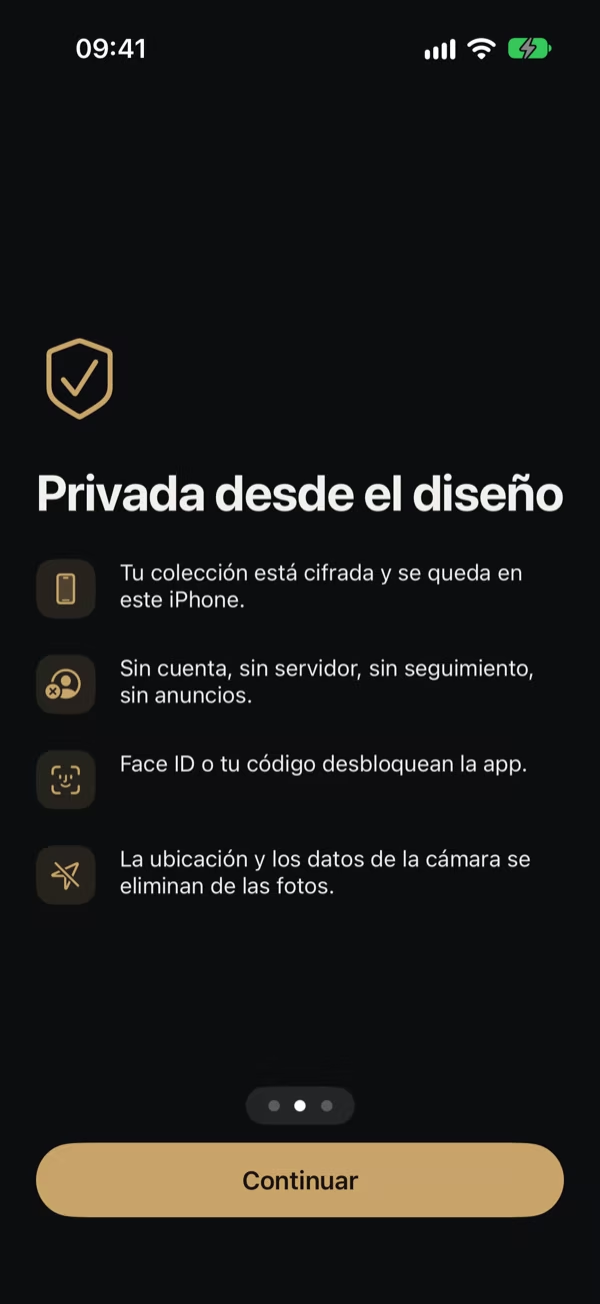
Tu colección, sus fotos y sus documentos se guardan cifrados, en este iPhone o en la carpeta que elegiste para varios iPhone. Kuriosa no tiene cuenta, ni servidor, ni analíticas, ni informes de fallos, ni anuncios. No se nos envía nada.
La ubicación, los datos de la cámara y el autor se quitan de cada foto y documento cuando lo añades.
Kuriosa solo carga dos cosas de internet, sin enviar nada sobre ti ni sobre tu colección: cuando tu colección tiene precios en otras monedas, los tipos de cambio públicos del Banco Central Europeo (se desactivan con Convertir los totales en Ajustes › Visualización); y, solo si las activas, las vistas previas de enlaces.
Ajustes › Seguridad y privacidad › Qué guarda Kuriosa lo explica en la app.
Bloqueo de la app
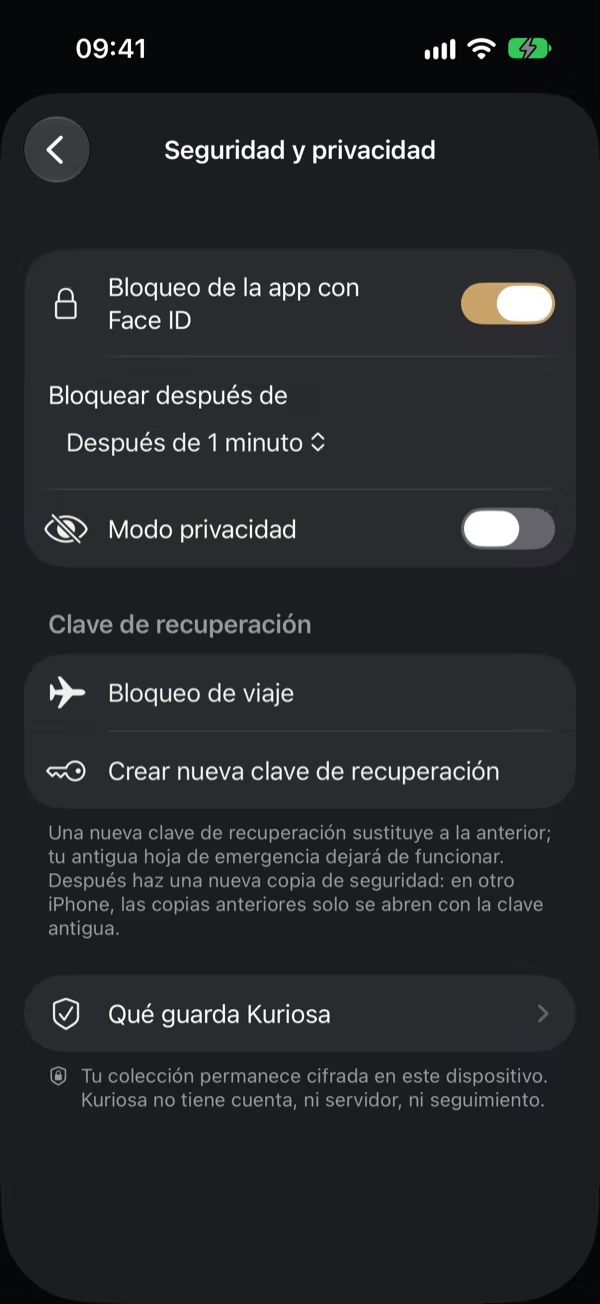
Con el bloqueo de la app, Face ID o tu código abren Kuriosa, y al bloquearse se cierra tu colección.
- Actívalo o desactívalo en Ajustes › Seguridad y privacidad.
- Bloquear después de elige cuándo: Inmediatamente, Después de 1 minuto, Después de 5 minutos o Después de 15 minutos en segundo plano.
El bloqueo de la app necesita un código en tu iPhone. Si quitas el código, este iPhone olvida la clave de tu colección, y Kuriosa te pide entonces tu clave de recuperación.
Mientras el bloqueo está activado, el selector de apps muestra una cubierta en lugar de tu colección, también sobre una ventana abierta. Una clave de recuperación en pantalla siempre queda cubierta.
Campos confidenciales
Los números de serie, de bastidor y de certificado son confidenciales: siguen ocultos hasta que los tocas, nunca aparecen en las tarjetas y faltan en las exportaciones y en las etiquetas, salvo que los incluyas. Incluirlos requiere cada vez un aviso claro y Face ID o tu código. Cualquier campo puede hacerse confidencial en Editar campos.
Modo privacidad
El Modo privacidad oculta todos los valores y los campos confidenciales mientras enseñas tu colección a alguien. Actívalo con el ojo del Resumen, en el menú ⋯ de la pestaña Colecciones, o en Ajustes › Seguridad y privacidad.
Vistas previas de enlaces
Con Vistas previas de enlaces, un enlace de una pieza, como el enlace de compra de un deseo, muestra el título y la imagen de la página a la que lleva. Al principio está desactivado.
- En Ajustes › Seguridad y privacidad, activa Vistas previas de enlaces.
- Abre una pieza con un enlace, o guarda un enlace nuevo: Kuriosa carga la página una vez y muestra el enlace como una pequeña tarjeta con su imagen, su título y su sitio. Un deseo sin foto propia muestra la imagen en su tarjeta.
- Para volver a cargarla, mantén pulsada la tarjeta y elige Volver a cargar la vista previa.
Para mostrar una vista previa, Kuriosa abre la página por sí misma, sin cookies y sin ejecutarla. La tienda o el sitio sabe que se abrió la página, como en Safari; no se envía nada más sobre ti. Solo los enlaces seguros (https) a sitios públicos tienen vista previa, nunca las direcciones de tu propia red (como un router o una impresora) ni los enlaces de campos confidenciales. El título y la imagen se guardan cifrados con tu colección. Al desactivar Vistas previas de enlaces se eliminan todas las vistas previas; los enlaces se quedan.
Para un deseo que compartes desde otra app, la misma página da también el precio, la imagen y los detalles que la tienda publica sobre el producto, puestos en lo que aún está vacío; consulta Lista de deseos.
Clave de recuperación
Tu clave de recuperación abre tu colección en un iPhone nuevo, tras una restauración y mientras el bloqueo de viaje está activado. Solo tu hoja de emergencia la tiene; Kuriosa no guarda ninguna copia.
Si pierdes tu hoja de emergencia, crea una clave nueva mientras Kuriosa todavía se abra: Ajustes › Seguridad y privacidad › Crear nueva clave de recuperación, e imprime la hoja nueva. La hoja antigua deja de servir, y las copias anteriores solo se abren en otro iPhone con la clave antigua, así que haz una copia de seguridad nueva.
Bloqueo de viaje
Para un viaje, Kuriosa puede olvidar la clave de este iPhone para tu colección. Entonces Face ID y el código ya no la abren, solo la clave de recuperación.
- En Ajustes › Seguridad y privacidad, toca Bloqueo de viaje.
- Comprueba tu clave de recuperación: escríbela, o toca Leer con la cámara, y después Comprobar y activar.
- Kuriosa se cierra. Lleva contigo tu hoja de emergencia, o guárdala donde puedas alcanzarla.
Para terminar el bloqueo de viaje, abre Kuriosa e introduce la clave de recuperación, o deja que la cámara la lea. Todo vuelve a estar como antes. Mientras el bloqueo de viaje está activado, los recordatorios de tus piezas se quitan; después vuelven.